Deine Schritte zum Export Deiner Druckdaten:
1. Versichere Dich, dass Du das passende Farbprofil „PSO Coated v3“ installierst hast. Das Farbprofil findest Du hier.
2. Gehe über die Menüleiste auf den Reiter Datei und die sich ausklappende Kategorie Exportieren.
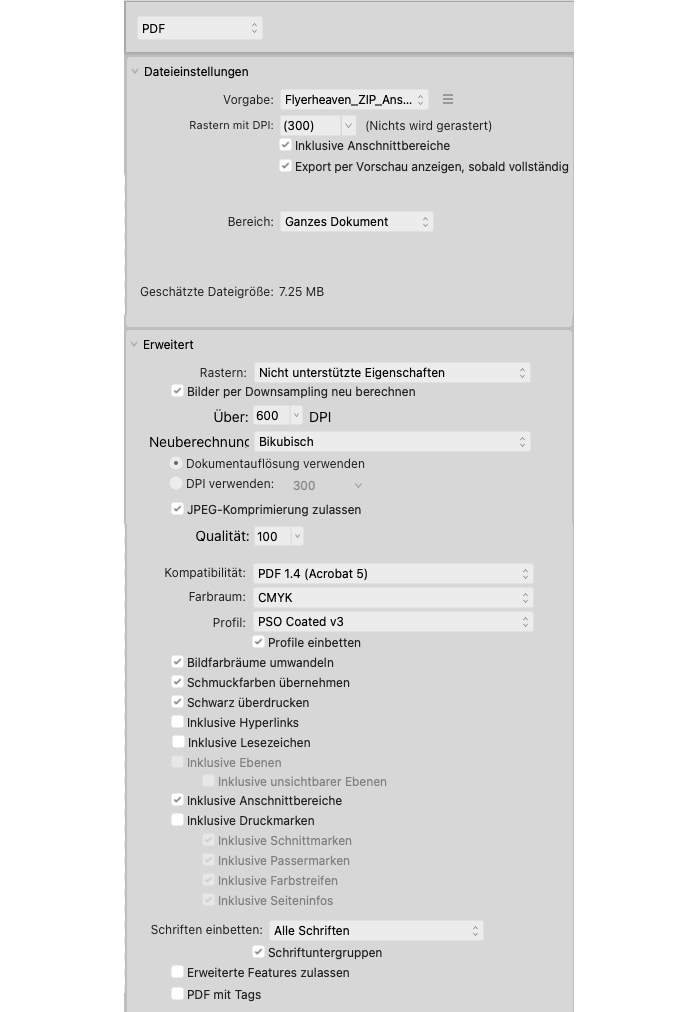
3. Nimm im sich öffnenden Exportfenster folgender Einstellungen vor:
- Unter den Dateieinstellungen wähle den Dateityp PDF und rastere Deiner Daten mit DPI 400.
Unter Erweitert müssen folgende Angaben eingetragen sein:
- Wähle bei Rastern die Option Nicht unterstützte Eigenschaften
- Setze den Haken bei Bilder per Downsampling neu berechnen und setze den Wert bei Über auf 600 DPI
- Wähle bei Neuberechnung auf Bikubisch Aktiviere Dokumentauflösung verwenden
- Setze den Haken bei JPEG -Komprimierung zulassen
- Setze die Qualität auf 100, Kompatibilität: PDF 1.4 (Acrobat 5), Farbraum: CMYK, Profil: PSO Coated v3
- Setze den Haken bei Profile einbetten, Bildfarbräume umwandeln, Schmuckfarben übernehmen, Schwarz überdrucken und Inklusive Anschnittsbereiche
- Wähle bei Schriften einbetten die Möglichkeit Alle Schriften und setze den Haken bei Schriftuntergruppen
4. Klicke anschließend auf Exportieren, wähle den Speicherort und benenne Dein Dokument.
5. Öffne abschließend Deine fertige, für den Druck vorbereitete PDF-Datei noch einmal und führe eine Sichtkontrolle durch.
6. Alles ist an seinem Platz? Sehr gut, dann brauchst Du uns nur noch Deine fertigen Druckdaten zuschicken oder lade sie einfach in unserem Onlineshop hoch.
Während des Erstellens Deiner Druckdaten sind Fragen aufgekommen? Wende Dich einfach an unseren Support, wir helfen Dir gerne weiter.